Reveja
Se muitas vezes você está pensando em fazer videoconferências e você já foi questionado sobre como fazê-lo, explicarei como usar o aplicativo Zoom com o qual você poderá fazer videoconferências tanto para entrevistas quanto se você tem uma empresa montada digitalmente ou precisa de uma empresa. reunião com sua equipe porque você pode, graças ao Zoom.
Como fazer videoconferência ou como usar o aplicativo Zoom
Quando você entra no site da Zoom, a primeira coisa que vê são os planos e preços disponíveis, há várias categorias que você deve ter em mente ao usá-lo, dependendo de como deseja começar a trabalhar, por um lado você tem o plano básico, Pro, Business e Enterprise.
A primeira coisa que você precisa fazer para baixar o Zoom é acessar o site oficial na parte inferior do todo e clicar na guia que diz Download. Depois de baixá-lo e no canto superior direito, você verá que ele entra, você deve colocar seu email no google ou Facebook, pois também pode criar uma conta preenchendo os dados.
Quando você estiver dentro do aplicativo de zoom, como em todas as plataformas no canto superior direito, temos que agendar uma reunião, entrar em uma reunião, organizar uma reunião e deixar isso porque está desativando a plataforma.
Por sua vez, no lado esquerdo, temos uma barra lateral que coloca meu perfil, configurações de reuniões, minhas gravações, meus webinars, gerenciamento de salas, gerenciamento de usuários, gerenciamento de contas, avançado, zoom para desenvolvedores etc. É importante que nos familiarizemos com o que há nessas guias para entender completamente a ferramenta.
Para começar a ter uma reunião, há duas maneiras de fazer isso:
1- Você deve clicar no canto superior direito, onde diz Entrar na reunião, porque entraríamos e uma caixa aparecerá onde você deve inserir um ID da reunião com um número de 9, 10 ou 11 dígitos numéricos.
2- Você deve clicar na barra lateral à esquerda da página principal, dentro do Zoom, onde diz Minhas Reuniões. Quando estivermos dentro, serão apresentadas três opções: 1- Reuniões próximas, que podem ser uma reunião agendada, 2- reuniões anteriores que você pode ver, 3- sala de reuniões pessoal.
Se clicarmos em uma sala de reunião pessoal, exibiremos imediatamente uma guia para que você possa agendá-las com os calendários, e como iniciaríamos essa reunião é muito simples. No canto superior direito, você deverá iniciar uma reunião; basta clicar nele para enviar um pop-up de informações que fornecerá o URL de zoom e aguardará a exibição de uma nova janela na qual você poderá começar a iniciar as reuniões.
Será aberta automaticamente uma janela que cria uma reunião pessoal, o URL da reunião que você pode oferecer aos seus convidados. O valor máximo em uma reunião é de 100 pessoas com uma duração de 40 minutos na versão gratuita. Você pode adicionar seus amigos por e-mail padrão, gmail, yahoo mail ou IM.
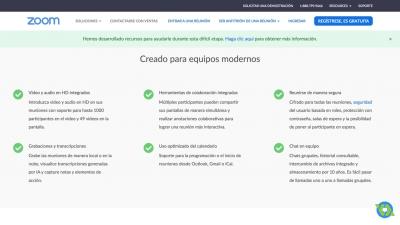
Quando você tem uma reunião, pode conversar com os participantes, também é possível compartilhar a tela e também gravar.
Se você deseja compartilhar a tela enquanto estiver na reunião, ela oferece a opção de compartilhar sua área de trabalho, um quadro branco onde você pode fornecer informações às pessoas que você está vendo atualmente, iphone ou ipad, spotify etc.
Uma coisa muito boa que ele também possui é o botão de gravação, porque todas as videoconferências que você tem podem ser gravadas e, em seguida, podem compartilhá-las com sua equipe de trabalho e, assim, compartilhar as informações, caso não tenham conseguido encontrá-lo no horário predeterminado. Depois de terminar a gravação e a conferência, clique para encerrar a reunião. Ele solicitará que você confirme se deseja encerrar a reunião para todos e deve dar sim para finalmente encerrar a reunião.
O Zoom é uma ferramenta muito poderosa para poder dar palestras, compartilhar informações com sua equipe ou participar de qualquer videoconferência de treinamento.